
L’essentiel : tu n’as pas besoin d’une liste de BIOS RetroArch trouvée sur un forum. Le logiciel te donne lui-même, pour chaque cœur, le dossier exact, le nom de fichier attendu, la somme de contrôle md5 et le statut requis ou optionnel. L’écran s’appelle Informations sur le cœur, il est à trois clics, et c’est le meilleur outil de dépannage de tout RetroArch. Les machines 8 et 16 bits n’ont besoin de rien ; la PlayStation, la Saturn et le Mega-CD, si.
Ton jeu PlayStation ne démarre pas, tu cherches « BIOS RetroArch » et tu tombes sur dix listes contradictoires, la plupart recopiées les unes sur les autres et pas à jour. Le problème, c’est que ces listes sont inutiles : les fichiers attendus dépendent du cœur que tu utilises, pas de la console, et RetroArch t’affiche la bonne réponse tout seul. Cet article te montre l’écran en question, te donne le tableau des principaux systèmes avec les noms de fichiers vérifiés, et liste les quatre raisons pour lesquelles une croix rouge refuse de passer au vert. Si tu débutes, pose d’abord les bases du logiciel avant d’attaquer cette page.
- À quoi sert un BIOS, et quand il est obligatoire
- L’écran qui te dit tout
- Où placer les fichiers
- Les BIOS par console : noms de fichiers et md5
- Pourquoi la croix reste rouge
- BIOS et légalité : la règle
- FAQ BIOS RetroArch
À quoi sert un BIOS, et quand il est obligatoire
Si la notion de cœur ne t’est pas familière, le guide complet de RetroArch l’explique en premier chapitre. Un BIOS est le petit programme d’origine gravé dans la console, celui qui affichait le logo au démarrage et qui gérait le lecteur, l’horloge ou la carte mémoire. Un émulateur peut parfois s’en passer en le réécrivant lui-même. Parfois, il ne peut pas.
La règle : les machines à cartouche s’en passent, les machines à CD l’exigent. NES, Super Nintendo, Mega Drive et Game Boy fonctionnent sans le moindre fichier supplémentaire. PlayStation, Saturn, Mega-CD, PC Engine CD et 3DO ne démarrent pas sans le leur, parce que ce programme pilotait le lecteur optique et la protection du disque.
Entre les deux, il existe une catégorie hybride : la Nintendo DS ou la Game Boy Advance acceptent un BIOS optionnel. Sans lui, ça tourne, avec un écran de démarrage simulé. Avec lui, tu retrouves l’animation d’origine et une compatibilité un poil meilleure sur quelques titres pointilleux.
L’écran qui te dit tout
Voilà le cœur de cet article, et la raison pour laquelle tu peux fermer les listes de forum. Charge d’abord le cœur concerné, puis va dans Informations.
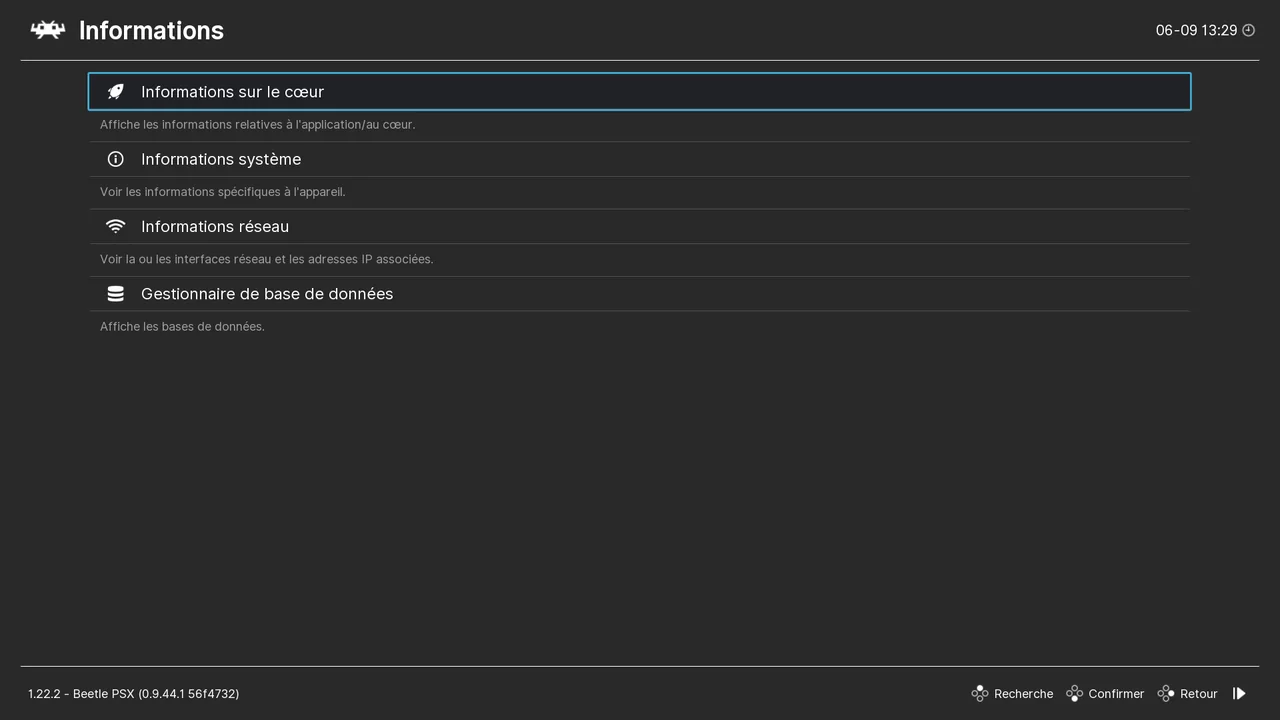
Choisis Informations sur le cœur, puis descends jusqu’à la ligne Firmware(s). RetroArch t’y affiche quatre informations que personne d’autre ne te donnera aussi vite.
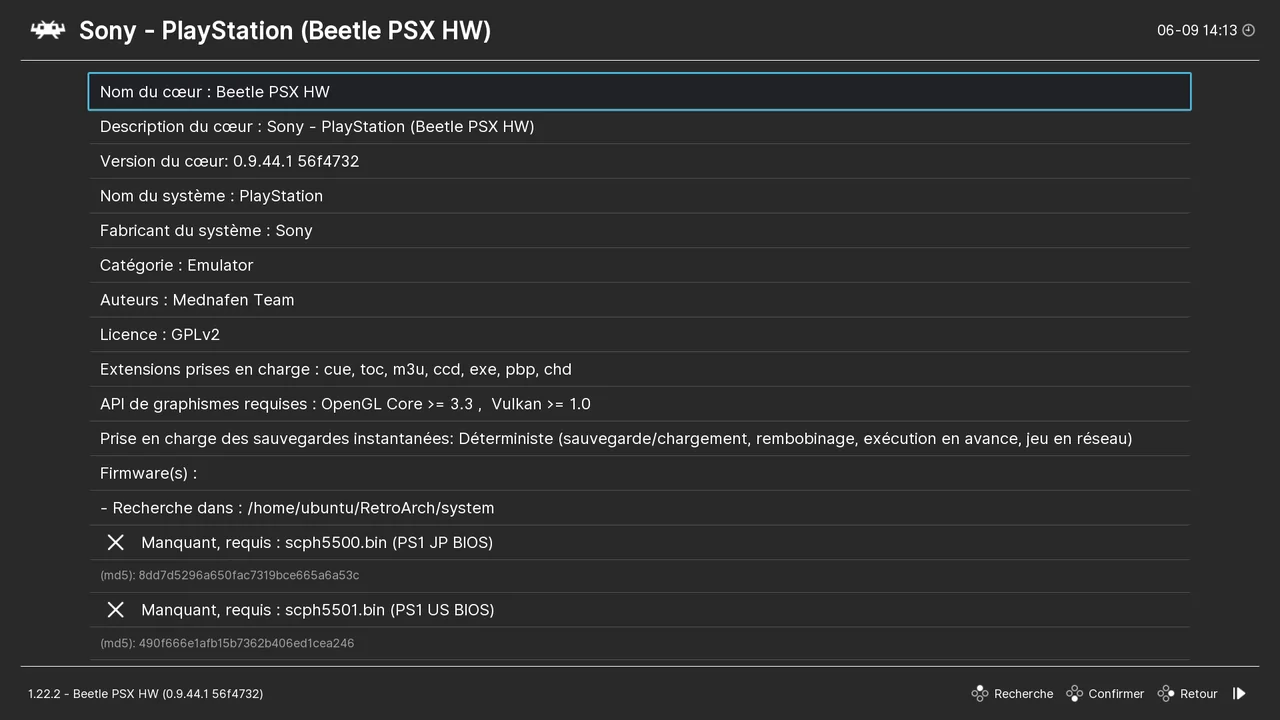
- Le dossier exact où le cœur va chercher, affiché en entier sur la ligne « Recherche dans » ;
- le nom de fichier attendu, à la casse et à l’extension près ;
- la somme de contrôle md5, sous chaque ligne, pour vérifier que ton fichier est bien celui-là et pas une copie abîmée ;
- le statut : une croix pour « manquant, requis », un rond pour « manquant, optionnel ».
Le nom, l’emplacement, l’empreinte, l’obligation. Tout est sur un seul écran, et il se met à jour dès que tu ajoutes un fichier.
Détail qui vaut le coup d’être signalé : les sommes md5 affichées par RetroArch correspondent exactement à celles publiées dans la documentation Libretro. Si ton fichier a la bonne empreinte, la question est réglée définitivement, sans avoir à croire un forum sur parole.
Où placer les fichiers
Tous les BIOS vont dans un seul et même endroit : le dossier système, souvent appelé system. Pas de sous-dossier par console, sauf exception documentée par le cœur lui-même.
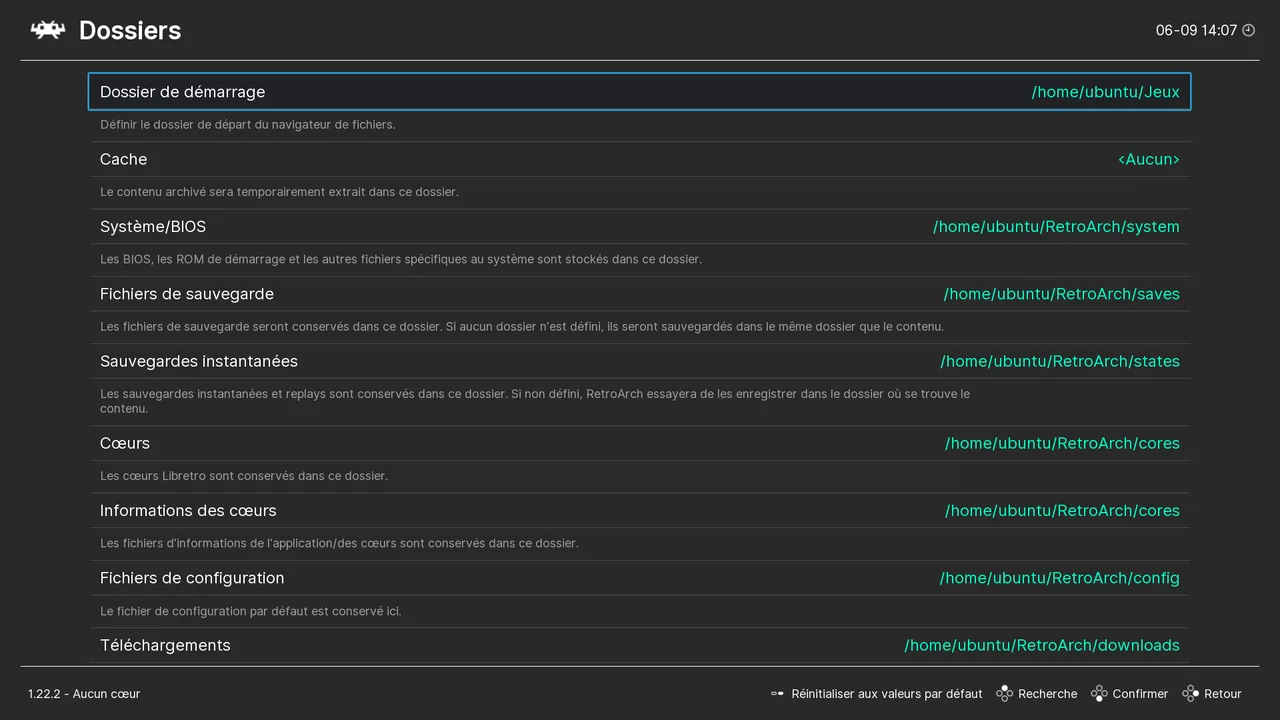
Pour connaître son chemin sur ta machine, va dans Réglages, Dossiers, et lis la ligne Système/BIOS. C’est plus fiable que n’importe quel chemin recopié d’un tutoriel, parce qu’il dépend de ton installation : une version portable range ses fichiers à côté d’elle, une version installée les met dans ton profil utilisateur.
Prends la version portable
Si tu installes RetroArch aujourd’hui, choisis l’archive portable plutôt que l’installeur, et range-la dans un dossier à toi. Tes cœurs, tes sauvegardes et tes BIOS vivent alors au même endroit, tu les retrouves en trois secondes, et un changement d’ordinateur se règle par un copier-coller de dossier.
Les BIOS par console : noms de fichiers et md5
Les fichiers ci-dessous sont ceux attendus par les cœurs recommandés pour chaque machine. Ils sont vérifiés contre la documentation officielle du projet. Rappel : un autre cœur pour la même console peut attendre une autre liste, donc repasse toujours par l’écran Firmware(s) après un changement.
| Console | Cœur | Fichier | Statut |
|---|---|---|---|
| PlayStation | Beetle PSX HW | scph5500.bin (Japon)md5 8dd7d5296a650fac7319bce665a6a53c | Requis |
scph5501.bin (États-Unis)md5 490f666e1afb15b7362b406ed1cea246 | Requis | ||
scph5502.bin (Europe)md5 32736f17079d0b2b7024407c39bd3050 | Requis | ||
| Saturn | Beetle Saturn | sega_101.bin (jeux japonais) | Requis |
mpr-17933.bin (jeux US et européens) | Requis | ||
| Nintendo DS | melonDS DS | bios7.bin, bios9.bin, firmware.bin | Optionnel |
| PC Engine CD | Beetle PCE FAST | syscard3.pcemd5 38179df8f4ac870017db21ebcbf53114 | Requis |
| Game Boy Advance | mGBA | gba_bios.bin | Optionnel |
| Mega-CD | Genesis Plus GX | Un fichier par région | Requis |
| 3DO | Opera | BIOS console | Requis |
| NES, Super Nintendo, Mega Drive, Game Boy | Nestopia, Snes9x, Genesis Plus GX, Gambatte | Aucun | Sans objet |
Un mot sur la PlayStation, parce que c’est le cas qui pose le plus de questions. Beetle PSX peut fonctionner sans BIOS grâce à une réimplémentation libre intégrée, mais la compatibilité y perd. Le cœur accepte aussi des variantes sans région, à condition d’activer explicitement l’option de remplacement de BIOS. Pour choisir le bon cœur avant même d’en arriver là, le tableau de notre article sur les cœurs RetroArch console par console fait le tri.
Pourquoi la croix reste rouge
Tu as posé le fichier, tu reviens sur l’écran, et la croix ne bouge pas. Quatre causes, dans l’ordre de fréquence.
- Le nom ne correspond pas exactement. Un
scph5500.BINen majuscules, unscph5500 (1).binlaissé par le navigateur, ou une double extension.bin.binmasquée par Windows. Active l’affichage des extensions et compare caractère par caractère ; - Le fichier n’est pas dans le bon dossier. Relis la ligne « Recherche dans » de l’écran Firmware(s), qui affiche le chemin complet : c’est celui-là, pas celui d’un tutoriel ;
- Le fichier n’est pas le bon. C’est exactement à ça que sert le md5 : compare l’empreinte de ton fichier à celle affichée. Deux fichiers du même nom peuvent avoir un contenu différent ;
- Tu regardes le mauvais cœur. L’écran ne parle que du cœur chargé. Si tu as installé deux cœurs PlayStation, celui que tu consultes n’est peut-être pas celui qui lance ton jeu.
Le piège à éviter : confondre BIOS manquant et mauvais cœur
Le message « échec de chargement du contenu » est rarement une histoire de BIOS. Neuf fois sur dix, un autre cœur est déjà chargé et RetroArch tente d’ouvrir ton jeu avec lui. Le réflexe : Menu principal, Décharger le cœur, puis relancer. Si le problème persiste alors, là seulement, va voir l’écran Firmware(s).
BIOS et légalité : la règle
Point qu’on ne contourne pas : un BIOS est un logiciel protégé, propriété du constructeur de la console. RetroArch ne le fournit pas, et ce site n’indiquera pas où le trouver.
La voie légitime consiste à l’extraire de ta propre machine, ce que permettent des outils dédiés sur plusieurs consoles. C’est aussi la seule qui garantit que ton fichier est authentique et complet, deux qualités que la somme md5 confirme ensuite en deux secondes.
Bonne nouvelle au passage : si tu veux simplement vérifier que ton installation fonctionne, tu n’as besoin d’aucun BIOS. RetroArch distribue son propre catalogue de jeux libres, via Mise à jour en ligne puis Téléchargement de contenu, et les machines concernées sont justement celles qui n’en demandent pas.
FAQ BIOS RetroArch
Où se trouve le dossier system de RetroArch ?
Son emplacement dépend de ton installation, donc ne recopie pas un chemin trouvé ailleurs. Va dans Réglages, Dossiers, ligne Système/BIOS : RetroArch affiche le chemin complet réellement utilisé. Une version portable range ce dossier à côté de l’exécutable, une version installée le place dans ton profil utilisateur.
Quels BIOS faut-il pour la PlayStation ?
Avec Beetle PSX HW, trois fichiers sont attendus : scph5500.bin pour le Japon, scph5501.bin pour les États-Unis et scph5502.bin pour l’Europe. Chacun correspond à une région de jeu : tu n’as besoin que de celui qui correspond à ta ludothèque, mais l’écran les affichera tous les trois tant qu’ils manquent.
Comment vérifier qu’un BIOS est le bon ?
Par sa somme de contrôle md5, affichée par RetroArch sous chaque ligne de l’écran Firmware(s). Calcule celle de ton fichier avec certutil -hashfile sous Windows, md5sum sous Linux et md5 sous macOS, puis compare. Si les deux chaînes sont identiques, le fichier est le bon, quelle que soit sa provenance.
Faut-il un BIOS pour la Super Nintendo ou la Mega Drive ?
Non, et c’est le cas de l’immense majorité des machines à cartouche. NES, Super Nintendo, Mega Drive, Master System, Game Boy et Game Boy Color n’ont besoin d’aucun fichier supplémentaire. Si un jeu de ces consoles refuse de se lancer, cherche du côté du cœur chargé ou du format de fichier, pas du BIOS.
Le réflexe à garder
Avant toute recherche en ligne : charge le cœur, ouvre Informations sur le cœur, descends à Firmware(s). Cet écran connaît ta configuration, les listes de forum non. Les croix rouges passent au vert dès que le bon fichier, au bon nom, arrive dans le bon dossier, et si elles s’entêtent, la réponse est toujours l’une des quatre causes listées plus haut.
Sur console de poche, la logique est identique : le dossier change de place, l’écran reste le même. Notre comparatif des consoles rétro portables précise lesquelles ont la puissance nécessaire pour la PlayStation, la seule machine de ce tableau qui vaille vraiment la peine de chercher ses BIOS.