
L’essentiel : RetroArch n’émule rien tout seul. C’est une coque qui accueille des modules appelés cœurs, et chaque cœur est un émulateur complet. Prends la version du site officiel plutôt que celle de Steam, qui n’a pas de téléchargeur de cœurs. Sur PC, choisis toujours le cœur sans chiffre dans le nom. Et l’écran « Informations sur le cœur » te donne le nom de fichier exact, le dossier et la somme md5 de chaque BIOS attendu. Ce guide part de zéro et se termine sur un jeu qui tourne, sans une seule ROM téléchargée.
Tu installes RetroArch, tu tombes sur un menu noir en anglais, on te parle de « cœurs », tu cliques sur ton jeu et l’écran te répond échec de chargement du contenu. Sans rien t’expliquer. C’est le parcours classique, et c’est là que la moitié des gens abandonnent pour retourner sur un émulateur par console. Dommage : une fois le vocabulaire posé, l’outil devient le meilleur du domaine, et de loin. Ce guide reprend tout dans l’ordre : la notion de cœur, la version à installer, le passage en français, les BIOS, la manette, les raccourcis et les quatre réglages qui font la différence. Toutes les manipulations sont montrées sur la version stable 1.22.2, interface française. Spoiler : à la fin, tu as un jeu qui tourne.
- RetroArch n’est pas un émulateur
- Quelle version installer, et celle qu’il faut éviter
- Mettre RetroArch en français
- Installer tes premiers cœurs
- Les BIOS : l’écran qui répond à tout
- Lancer un jeu sans télécharger une seule ROM
- « Échec de chargement du contenu » : la vraie cause
- Manette et raccourcis clavier
- Les 4 réglages qui changent tout
- Le même logiciel dans ta console de poche
- FAQ RetroArch
RetroArch n’est pas un émulateur
Première chose à comprendre, et tout le reste en découle : RetroArch n’émule strictement rien. C’est une coque. Elle gère l’image, le son, ta manette, les sauvegardes et les menus, et elle s’arrête là.
Ce qui émule, ce sont les cœurs, cores en anglais. Un cœur est un émulateur complet rangé dans un fichier, que RetroArch vient enficher dedans. Un cœur pour la Super Nintendo, un cœur pour la PlayStation, un cœur pour la Game Boy. L’image la plus juste reste celle de la console : RetroArch est le boîtier, les cœurs sont les cartouches. Le projet en propose aujourd’hui plus de 230 sur son serveur de compilation.
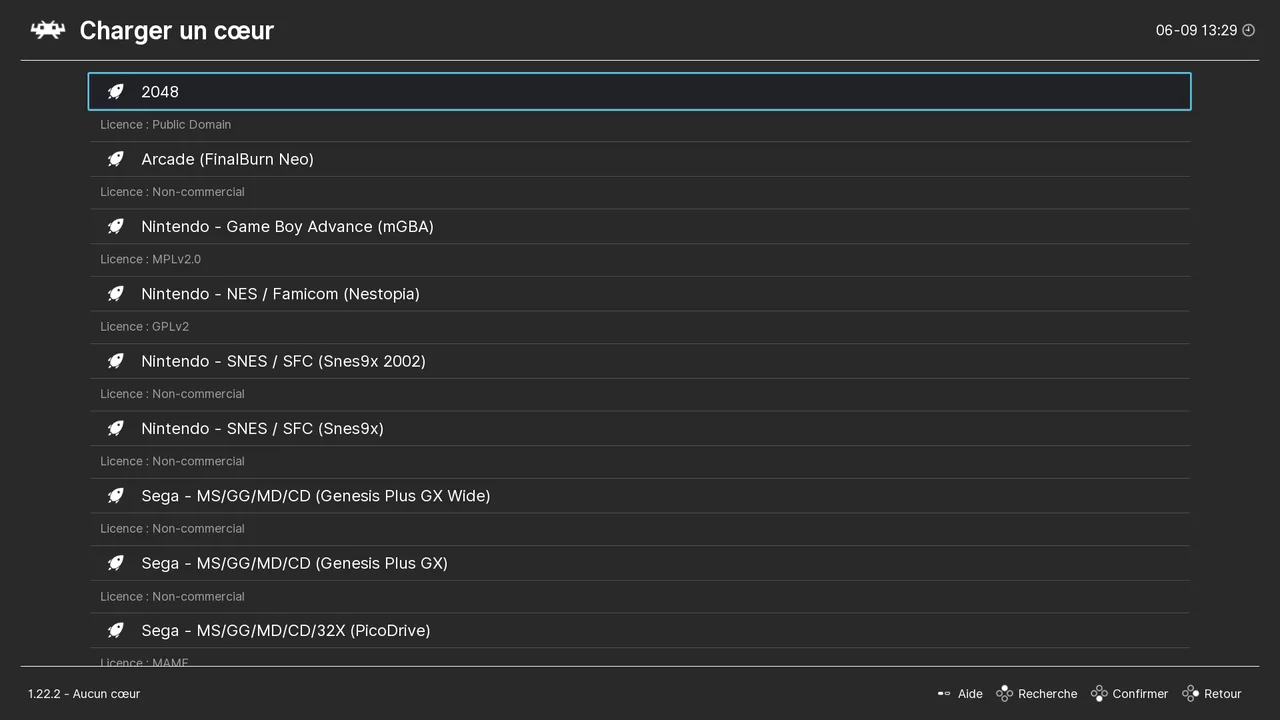
Pourquoi s’embêter avec cette architecture plutôt que de télécharger un émulateur par machine ? Trois raisons, et elles tiennent la route.
- Tu configures ta manette une seule fois, pour toutes les consoles. Pas quinze logiciels avec quinze menus de touches différents ;
- les fonctions avancées (rembobinage, réduction de latence, filtres écran cathodique, jeu en réseau) sont écrites une fois dans RetroArch et fonctionnent sur tous les cœurs, y compris ceux dont l’auteur n’avait jamais prévu ces fonctions ;
- c’est exactement le même logiciel qui tourne dans les consoles rétro portables. Ce que tu apprends ici se réutilise tel quel sur ta machine de poche.
RetroArch est le boîtier, les cœurs sont les cartouches. Tant que cette phrase n’est pas claire, aucun réglage n’a de sens.
Quelle version installer, et celle qu’il faut éviter
Deuxième piège, et celui-là fait perdre des soirées entières : il n’existe pas une version de RetroArch. Il y en a plusieurs, et elles ne font pas la même chose.
La version officielle, celle du site du projet, est la complète. Elle embarque le téléchargeur de cœurs : tu choisis une console dans une liste, le module se télécharge et s’installe tout seul. La branche stable au moment où cet article est écrit porte le numéro 1.22.2.
Deux formats te sont proposés : l’installeur classique, ou l’archive portable que tu décompresses où tu veux. Prends la portable, et range-la dans un dossier bien à toi plutôt que dans Program Files. Tu sauras toujours où vivent tes cœurs, tes sauvegardes et tes BIOS, et le jour où tu changes de machine, tu copies le dossier et tout te suit. Ça vaut aussi pour une clé USB.
Ensuite, la version Steam. Elle est gratuite, elle est officielle, et elle a un vrai atout : la synchronisation cloud, plus un Steam Deck qui la reconnaît directement. Mais elle traîne un défaut structurel que presque personne ne mentionne.
Le piège à éviter : la version Steam n’a pas de téléchargeur de cœurs
Ce n’est pas un bug, c’est la règle du magasin : Valve interdit de télécharger du contenu tiers hors de sa plateforme. Les cœurs y sont donc distribués un par un, comme des extensions gratuites. La fiche Steam du logiciel en liste 65, quand le serveur officiel en propose plus de 230. Conséquence directe : ces cœurs suivent le rythme du magasin, pas celui du projet.
La règle : Steam si tu es sur Steam Deck ou si le cloud t’est indispensable, le site officiel dans tous les autres cas. Et si tu es sur Steam et qu’un cœur te manque, tu sais désormais pourquoi tu ne le trouves pas. Tu ne l’as pas raté, il n’y est pas.
Mettre RetroArch en français
Tu lances le logiciel : écran noir, menu en anglais. Ça se règle en dix secondes, sauf que le réglage se planque tout en bas d’une liste que personne ne déroule jusqu’au bout.
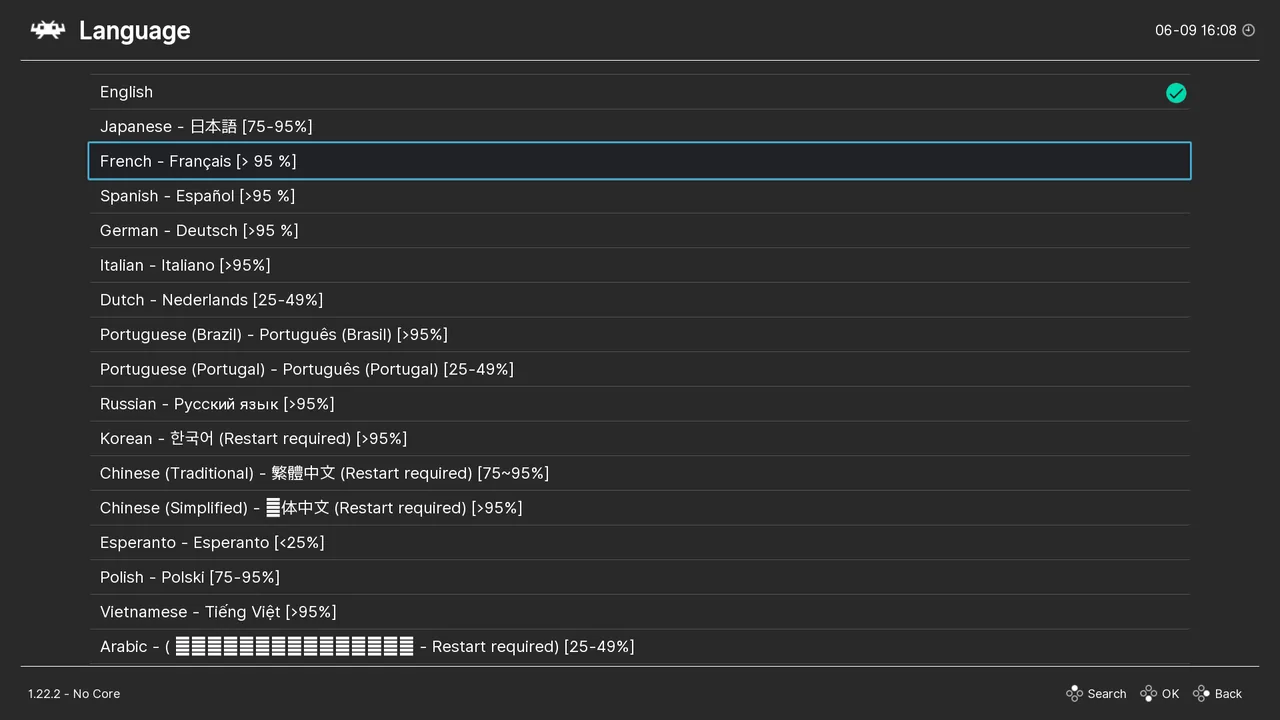
Le chemin exact : Settings, puis User Interface, puis tu descends jusqu’à Language. Tu choisis French, et l’interface bascule immédiatement, sans redémarrage. Le français est annoncé à plus de 95 % de couverture, donc tu ne croiseras quasiment plus d’anglais ensuite.
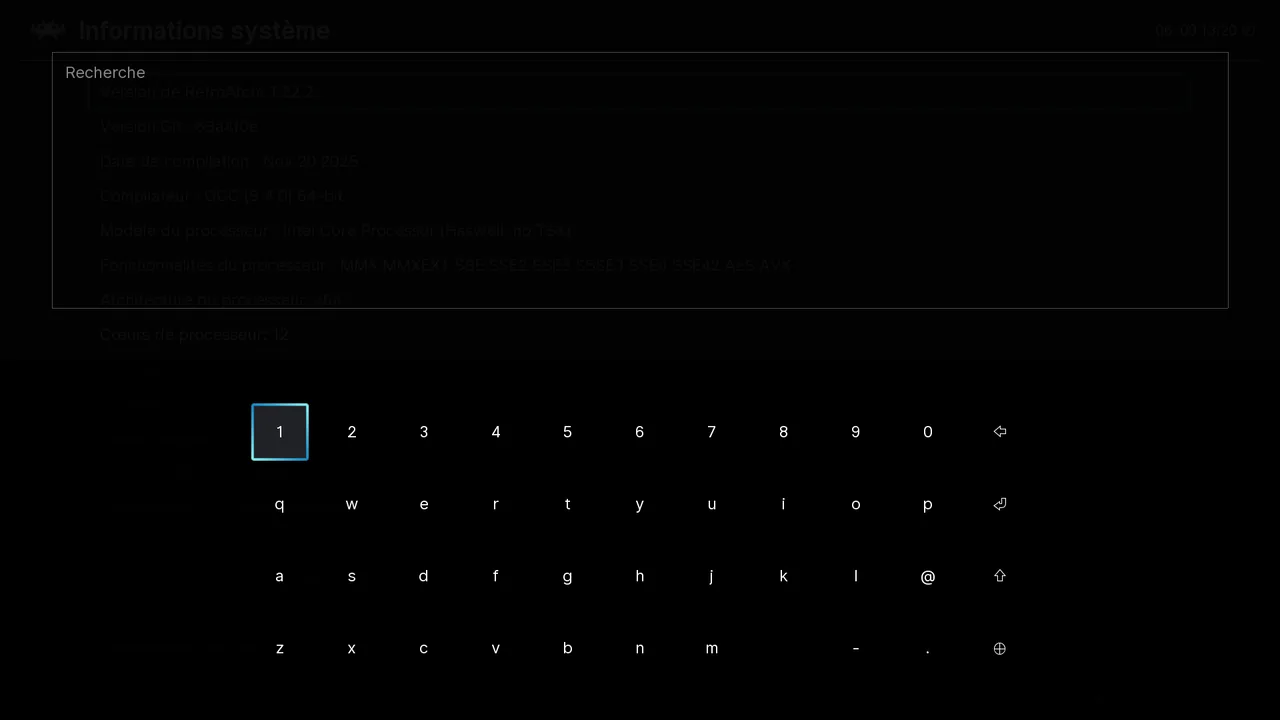
Tant qu’on est dans les menus, voilà le raccourci qu’on aimerait tous avoir connu le premier jour. Dans n’importe quel menu de RetroArch, la touche S du clavier, ou le bouton X de la manette, ouvre une recherche. Tu tapes le nom du réglage, il te le sort. Plus besoin de deviner dans quel sous-menu il a été rangé. Ce n’est écrit nulle part dans l’interface.
Installer tes premiers cœurs
On remplit la boîte. Menu principal, Mise à jour en ligne, Téléchargement de cœurs. RetroArch va chercher la liste sur son serveur et t’affiche tout le catalogue. Tu descends, tu confirmes, c’est installé. Voilà l’avantage concret de la version officielle.
Sauf qu’au moment de choisir, tu tombes sur le truc qui perd tout le monde. Cherche snes9x : il te sort cinq résultats. Snes9x 2002, Snes9x 2005, Snes9x 2005 Plus, Snes9x 2010, et Snes9x tout court.
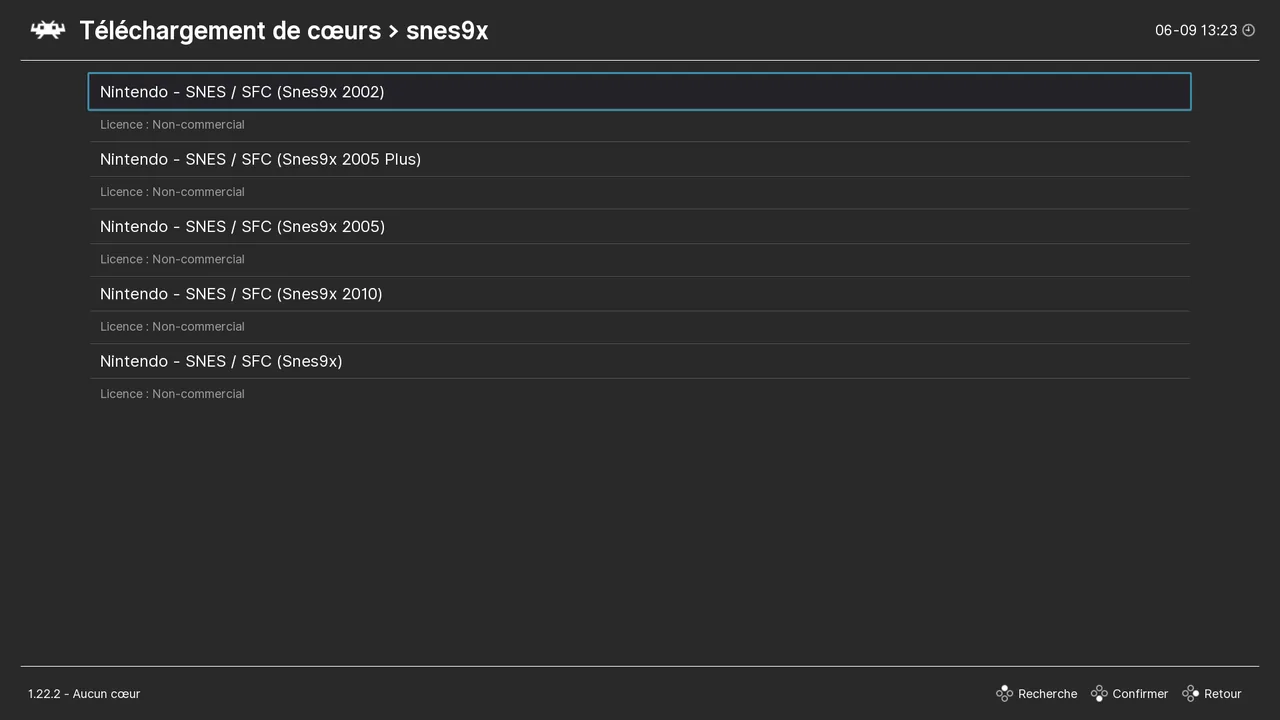
Les versions datées sont d’anciennes moutures retaillées pour du matériel faible : téléphones, Raspberry Pi, et consoles portables chinoises à quarante euros. Sur un PC, tu n’en as aucun besoin. La règle : sur PC, prends toujours la version sans chiffre, la plus récente et la plus précise. Le nom sans suffixe désigne la version complète, les chiffres désignent la version allégée.
Voilà le kit de départ qui couvre l’écrasante majorité de ce que les gens veulent rejouer.
| Console | Cœur à installer | Remarque |
|---|---|---|
| Super Nintendo | Snes9x | Sans chiffre. Les versions datées visent les petites machines |
| NES / Famicom | Nestopia | Mesen si tu vises la précision maximale |
| Game Boy, Color et Advance | mGBA | Un seul cœur couvre les trois machines |
| Mega Drive, Master System, Game Gear | Genesis Plus GX | Couvre aussi la Mega-CD |
| PlayStation | Beetle PSX HW | HW = rendu accéléré par la carte graphique. BIOS requis |
| Arcade | FinalBurn Neo | Le plus polyvalent sur les bornes d’époque |
Six cœurs, et tu es équipé. Tu en ajouteras d’autres au fil de l’eau, ça prend dix secondes à chaque fois. Les cas tordus, comme la Nintendo 64 ou la Saturn, méritaient un article entier. On y a mis le tableau complet : quel cœur RetroArch choisir pour quelle console, avec le classement précision contre performance machine par machine.
Les BIOS : l’écran qui répond à tout
Certaines consoles ne se contentent pas d’un cœur. Elles réclament leur BIOS, le petit programme d’origine gravé dans la machine, celui qui affichait le logo au démarrage. PlayStation, Saturn, Mega-CD, Nintendo DS : sans lui, ça ne démarre pas, ou ça démarre mal.
Cet article ne t’indiquera pas où les trouver : légalement, un BIOS s’extrait de ta propre console. En revanche, il y a un écran que la plupart des tutoriels ignorent et qui répond tout seul aux trois questions que tout le monde se pose.
Cœur chargé, va dans Informations, puis Informations sur le cœur, et descends jusqu’à la ligne Firmware(s). RetroArch t’y donne quatre choses : le dossier exact où il cherche, le nom de fichier exact attendu, la somme de contrôle md5 pour vérifier que ton fichier est le bon, et un statut. Croix rouge quand c’est requis, rond gris quand c’est optionnel.
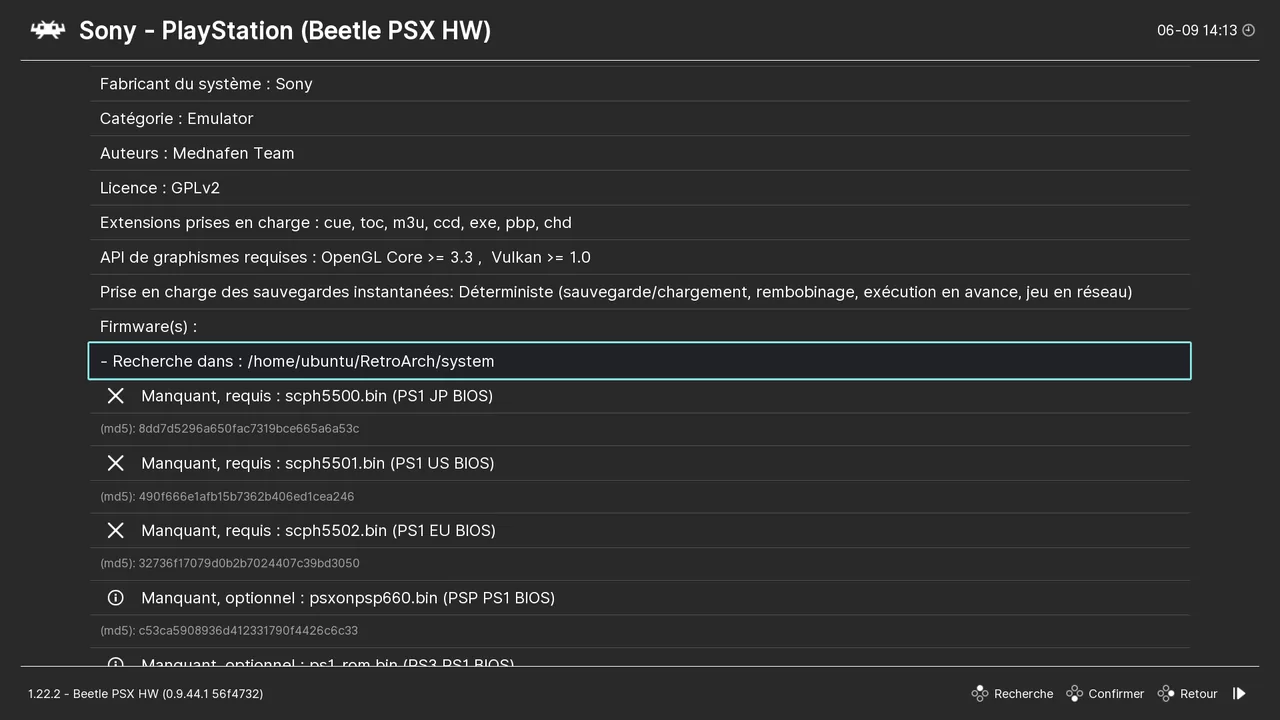
Tu déposes tes fichiers dans le dossier système, tu reviens sur cet écran, et les croix rouges passent au vert. Si elles restent rouges, ou le nom est faux, ou le fichier n’est pas le bon. Il n’y a pas de troisième possibilité, et c’est exactement ce qui fait de cet écran le meilleur outil de dépannage de tout RetroArch. Le détail machine par machine, avec les noms de fichiers et les pièges d’extension, est réuni dans notre guide dédié aux BIOS RetroArch et au dossier system.
Lancer un jeu sans télécharger une seule ROM
À ce stade tu as une coque, des cœurs, et rien à jouer. C’est le moment où tout le monde part chercher des ROMs n’importe où. Sauf que RetroArch livre ses propres jeux, gratuits, libres, hébergés par le projet lui-même. Presque personne ne le sait.
Mise à jour en ligne, puis Téléchargement de contenu. Tu obtiens un catalogue rangé par machine : NES, Super Nintendo, Game Boy, Mega Drive, Vectrex, DOOM, Cave Story. Des homebrews, des démos, du domaine public. Tu choisis, ça se télécharge, c’est jouable dans la minute.
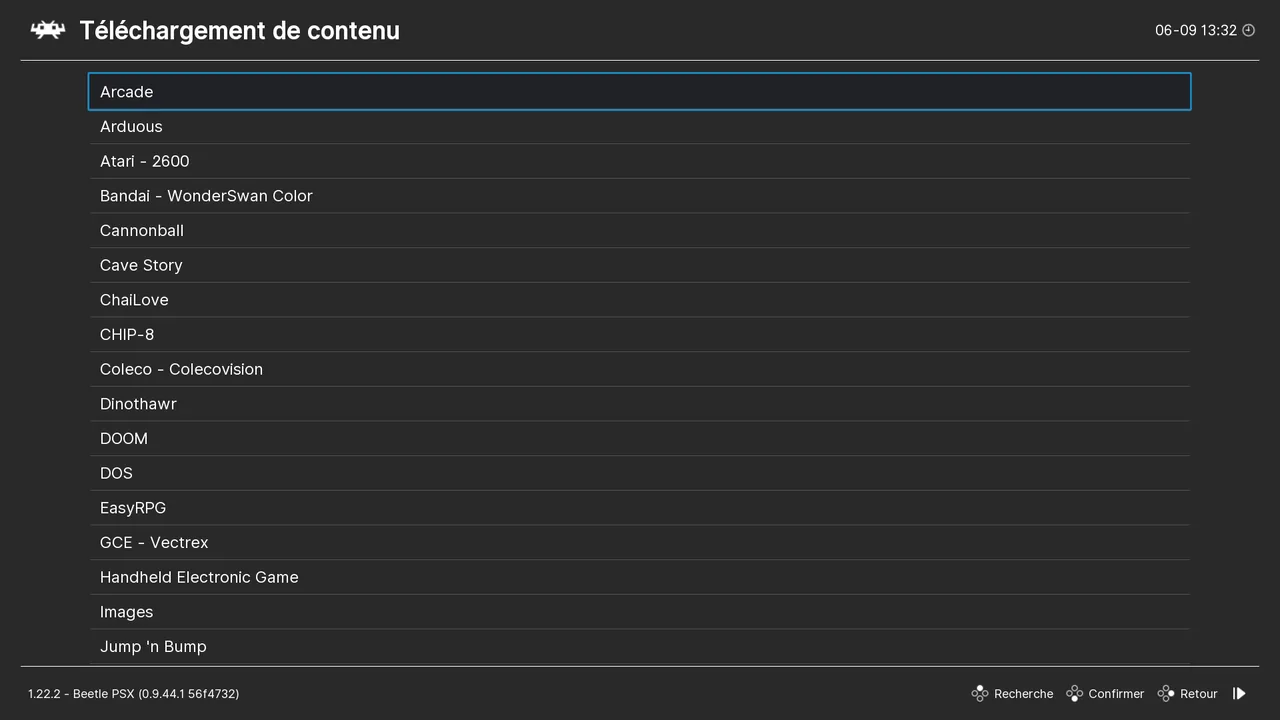
Prends Super Boss Gaiden, un homebrew Super Nintendo. Charger du contenu, tu vas le chercher dans le dossier de téléchargement, RetroArch te propose les cœurs compatibles et t’empêche de te tromper. Tu prends Snes9x, et ça tourne. Sur NES, Alter Ego et Chrono Knight font très bien le travail, et Deadeus sur Game Boy vaut largement le détour.
« Échec de chargement du contenu » : la vraie cause
Voilà le message qui fait abandonner le plus de monde, et sa cause réelle n’a presque jamais rien à voir avec ton fichier de jeu.
Si tu as déjà un cœur chargé — mettons le cœur PlayStation — et que tu ouvres un jeu Super Nintendo, RetroArch essaie de l’ouvrir avec le cœur en cours. Il échoue, et il te sort son message sans t’expliquer pourquoi.
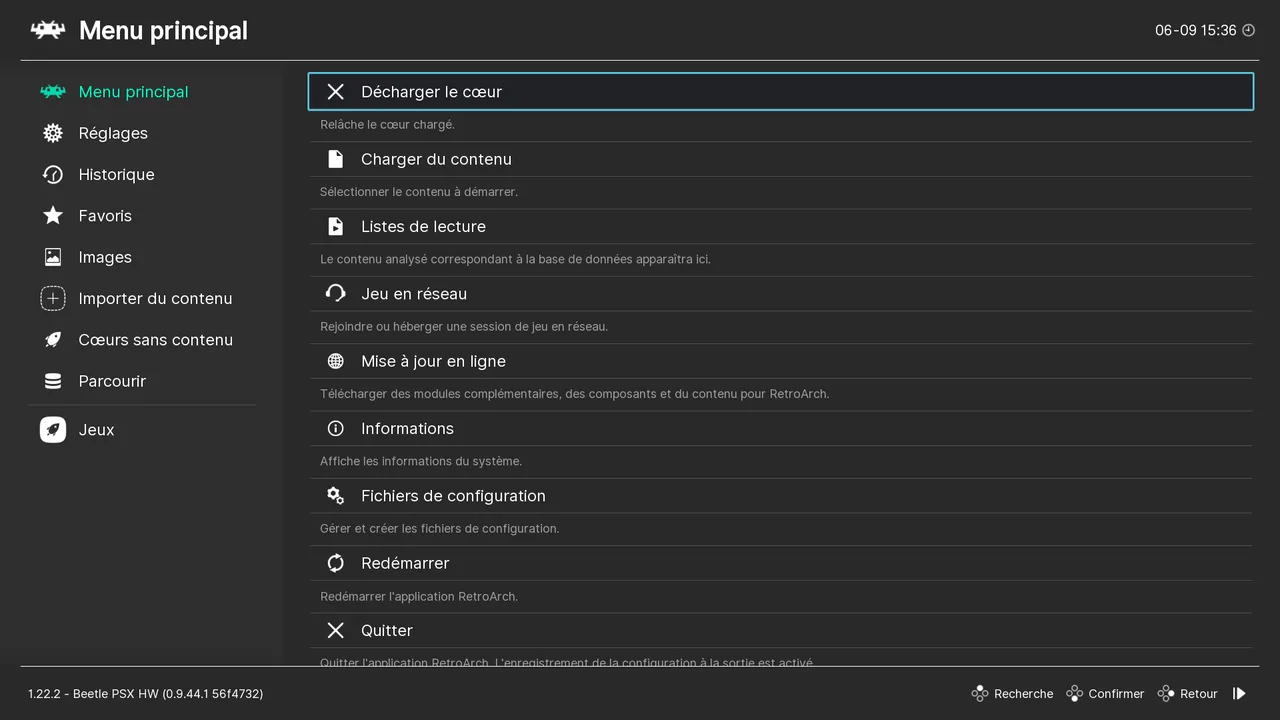
La solution tient en un geste : Menu principal, Décharger le cœur. RetroArch te redemande alors proprement quel cœur utiliser, et te propose la liste des compatibles. En vrai, ce message d’erreur ne veut presque jamais dire « ton jeu est corrompu ». Il veut dire « tu es sur le mauvais cœur ».
Les trois autres causes, dans l’ordre de fréquence
Le BIOS manquant ou mal nommé, sur PlayStation et Saturn surtout : l’écran Firmware(s) te le dira en deux secondes. L’extension de fichier non reconnue par le cœur, à vérifier dans les informations du cœur. Et l’archive compressée que certains cœurs refusent de lire directement : décompresse avant de charger.
Manette et raccourcis clavier
La manette, c’est la bonne surprise : il n’y a rien à faire. Tu la branches, RetroArch reconnaît les modèles Xbox, PlayStation, Switch Pro et la plupart des génériques, et applique le profil tout seul. Pour vérifier ou remapper : Réglages, Entrées, Affectations de RetroManette.
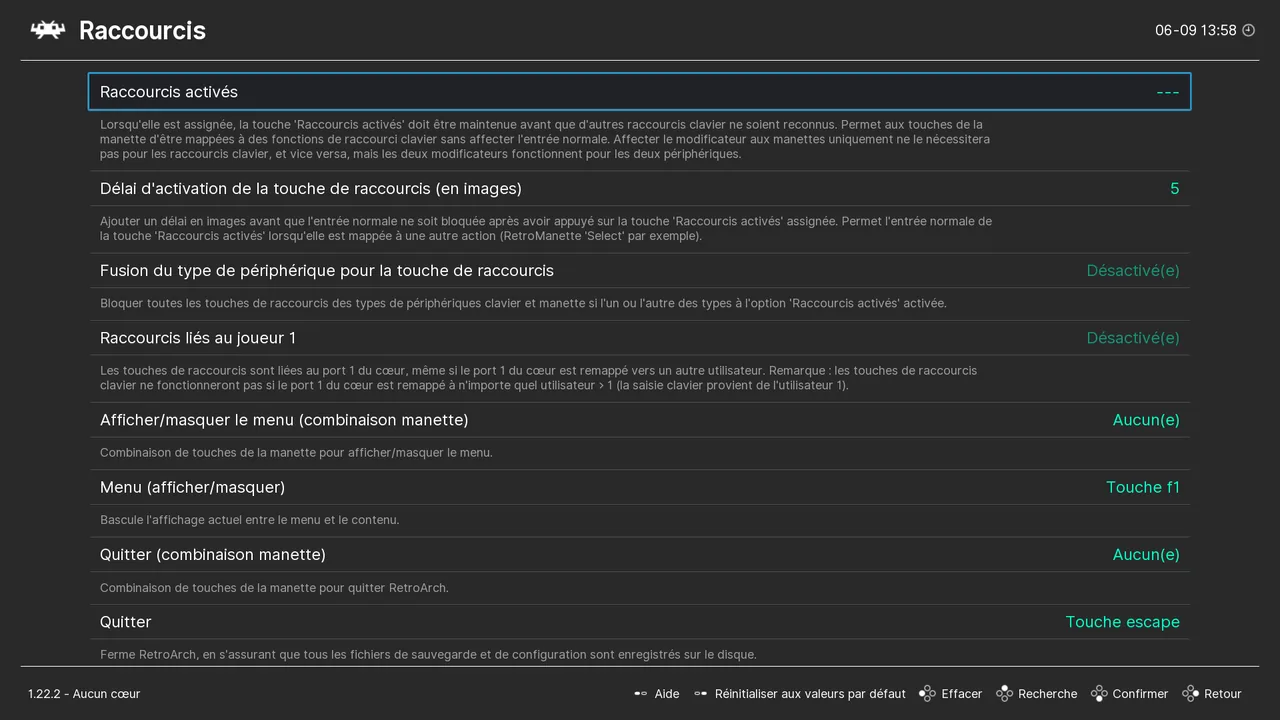
Le vrai sujet de cette section, ce sont les raccourcis clavier actifs en permanence pendant le jeu. RetroArch ne les montre nulle part. Ils vivent dans Réglages, Entrées, Raccourcis, et ce sont eux qui séparent quelqu’un qui subit le logiciel de quelqu’un qui le pilote.
| Touche | Effet |
|---|---|
| F1 | Ouvre et ferme le menu pendant le jeu. Le seul vraiment indispensable |
| F2 / F4 | Sauvegarde instantanée / rechargement |
| F7 | Change d’emplacement de sauvegarde |
| R (maintenu) | Rembobinage, si l’option est activée |
| Espace | Avance rapide, pour les écrans de chargement PlayStation |
| E | Ralenti |
| P / K | Pause / avance image par image |
| F9 | Coupe le son |
| Échap | Quitte proprement en sauvegardant la configuration |
Garde ce tableau sous la main, il t’évitera des mois de tâtonnements. La liste complète, les combinaisons à la manette et la façon de les remapper sans tout casser sont détaillées dans notre article sur les raccourcis clavier RetroArch.
Côté matériel, rien d’exotique n’est nécessaire : une manette filaire à une trentaine d’euros suffit largement pour de l’émulation rétro sur PC. Le sans-fil ajoute de la latence là où on passe justement du temps à en retirer.
Les 4 réglages qui changent tout
Ce sont ceux qui font qu’on ne revient plus jamais à un émulateur classique.
Le rembobinage
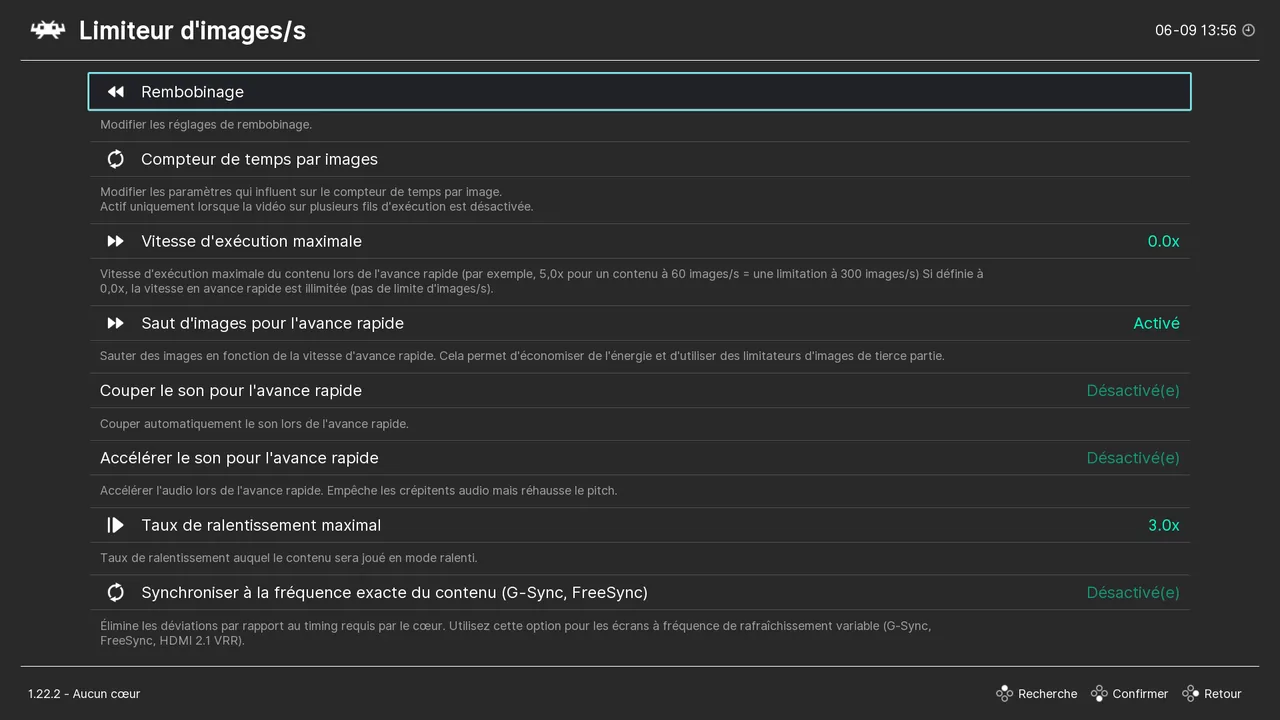
Réglages, Limiteur d’images/s, Rembobinage, tu actives. En jeu, tu maintiens R et le jeu remonte le temps. Tu rates ton saut, tu maintiens, tu es deux secondes avant, tu recommences. Ça coûte un peu de mémoire et quelques images par seconde, et ça rend jouables des titres conçus à l’époque pour te faire racheter des vies en arcade.
Les sauvegardes instantanées
F2 enregistre l’état exact de la console à l’image près, F4 le recharge, F7 change d’emplacement pour te donner plusieurs points. Un conseil quand même : sur les jeux qui ont une vraie sauvegarde interne, garde-la aussi. Une sauvegarde instantanée est liée à ton cœur, et si tu changes de cœur ou de version, elle peut ne plus se relire.
L’exécution en avance
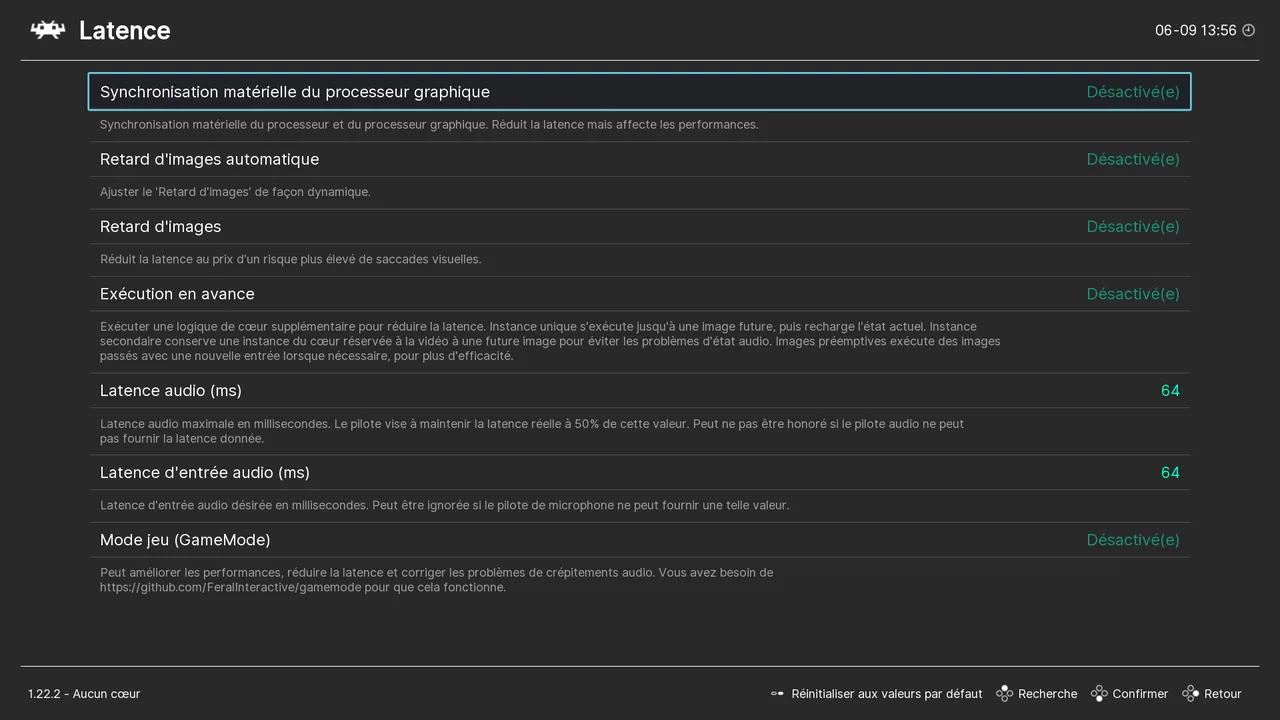
Réglages, Latence, Exécution en avance. RetroArch fait tourner l’émulation légèrement en avance et rejoue l’état correspondant à ta touche. Résultat : le jeu répond plus vite que sur la console d’origine. Mets une ou deux images d’avance, pas plus, ça consomme du processeur. Sur un jeu de combat ou un plateformer nerveux, la différence se sent immédiatement.
Les shaders CRT
En jeu, F1, puis Shaders. Premier réflexe : il faut activer le pipeline, sinon le menu a l’air vide, et c’est là que la plupart des gens abandonnent. Ensuite, Charger un préréglage, dossier shaders_glsl, sous-dossier crt, et tu prends crt-geom.
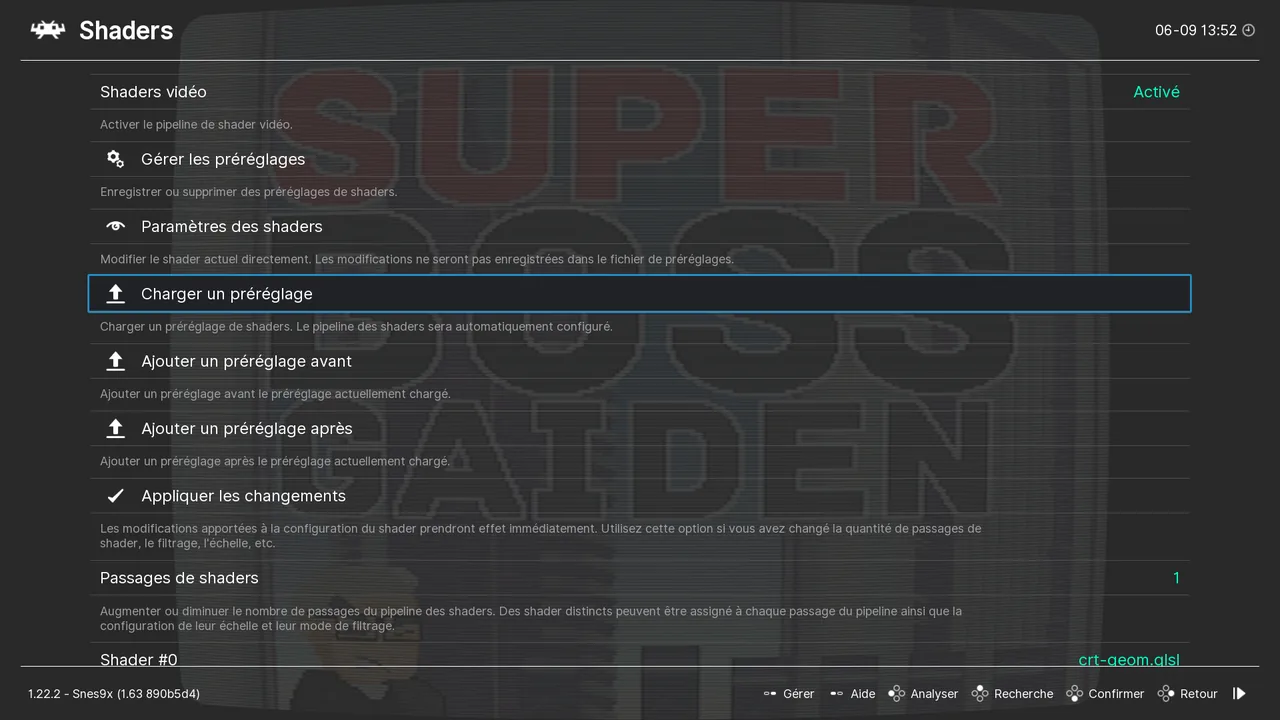
Ce n’est pas un filtre décoratif. Les lignes de balayage, la légère courbure et le halo reproduisent ce que faisait réellement un tube cathodique, et ces jeux ont été dessinés pour lui. Les dégradés de la Mega Drive et les transparences de la Super Nintendo ont été pensés pour un écran qui mélangeait les pixels. Essaie aussi crt-easymode, plus léger, et crt-royale si ta carte graphique suit.
Le même logiciel dans ta console de poche
Tout ce que tu viens de configurer tourne aussi dans les consoles rétro portables. Sous le menu d’une R36S, d’une Anbernic RG35XX ou d’une Miyoo, c’est RetroArch avec des cœurs, en plus petit. Les cœurs datés que tu as écartés pour ton PC, ce sont précisément ceux qui équipent ces machines : leur processeur ne tient pas les versions complètes.
L’idée de retrouver tout ça dans une poche te tente ? On a classé les modèles qui valent le coup, et ceux qui promettent des consoles qu’ils n’émulent pas, dans notre TOP 5 des consoles rétrogaming portables. Et si tu as repéré la machine à moins de trente euros dont tout le monde parle, lis d’abord notre avis complet sur la R36S. Le marché est saturé de contrefaçons, et un test de cinq secondes suffit à les repérer.
FAQ RetroArch
RetroArch est-il gratuit et légal ?
Oui, RetroArch est un logiciel libre et gratuit, distribué sous licence GPL, et son usage est parfaitement légal. Ce qui relève de ta responsabilité, ce sont les fichiers que tu y mets : les ROMs et les BIOS doivent provenir de supports que tu possèdes. Le logiciel lui-même ne fournit ni les uns ni les autres, à l’exception de son catalogue de jeux libres.
Quelle différence entre RetroArch et un émulateur classique ?
Un émulateur classique reproduit une seule machine et embarque sa propre interface. RetroArch est une interface unique qui accueille des dizaines d’émulateurs sous forme de cœurs. Tu configures manette, sauvegardes et filtres une seule fois pour toutes les consoles, et tu bénéficies du rembobinage ou de la réduction de latence même sur des émulateurs dont l’auteur ne les avait pas prévus.
Faut-il des BIOS pour toutes les consoles ?
Non. La majorité des machines 8 et 16 bits (NES, Super Nintendo, Mega Drive, Game Boy) s’en passent totalement. Les BIOS deviennent obligatoires à partir de la PlayStation, de la Saturn, du Mega-CD et de la Nintendo DS. L’écran Informations sur le cœur te dit précisément, pour le cœur chargé, ce qui est requis et ce qui est optionnel.
Quel cœur choisir pour la PlayStation ?
Beetle PSX HW sur un PC correct : le suffixe HW indique le rendu accéléré par la carte graphique, avec montée en résolution et textures corrigées. Sur une machine modeste ou une console portable, PCSX ReARMed reste le choix raisonnable. Dans les deux cas, les BIOS scph5500, scph5501 ou scph5502 sont nécessaires selon la région du jeu.
Pourquoi mon jeu affiche « échec de chargement du contenu » ?
Neuf fois sur dix, un autre cœur est déjà chargé et RetroArch tente d’ouvrir ton jeu avec lui. Passe par Menu principal puis Décharger le cœur, et relance le jeu : le logiciel te proposera les cœurs compatibles. Les autres causes fréquentes sont un BIOS absent, une extension non reconnue ou une archive compressée que le cœur ne sait pas lire.
RetroArch fonctionne-t-il sur Steam Deck ?
Oui, et c’est le seul cas où la version Steam se défend vraiment, grâce à la synchronisation cloud et à l’intégration native. Garde en tête sa limite : 65 cœurs distribués en DLC au lieu de plus de 230. Beaucoup d’utilisateurs de Deck installent la version officielle en parallèle, via le mode bureau, pour retrouver le téléchargeur complet.
Ce qu’il faut retenir avant de te lancer
RetroArch est une coque, les cœurs sont les émulateurs. Prends la version du site officiel, pas celle de Steam, sauf sur Deck. Le français se trouve tout en bas d’Interface utilisateur. Sur PC, choisis le cœur sans chiffre. L’écran Informations sur le cœur te dit tout des BIOS. Et la touche S ouvre une recherche dans n’importe quel menu.
Verdict : la courbe d’apprentissage tient sur une soirée, pas sur un week-end, à condition de savoir où regarder. Une fois la manette configurée et les six cœurs de base installés, tu as une machine qui couvre trente ans de jeu vidéo avec une seule interface. Commence par le contenu libre pour valider ton installation, ajoute tes cœurs au fur et à mesure, et garde le tableau des raccourcis ouvert la première semaine.
La suite logique : installer les bons cœurs machine par machine, puis régler la question des BIOS une fois pour toutes. Et si l’envie te prend d’emporter tout ça dans ta poche, le comparatif des consoles rétro portables te dira laquelle tient ses promesses.